10 Haziran 2014 Salı

Unity'de Cubeler Ekleyip Onların Rengini Değiştirme

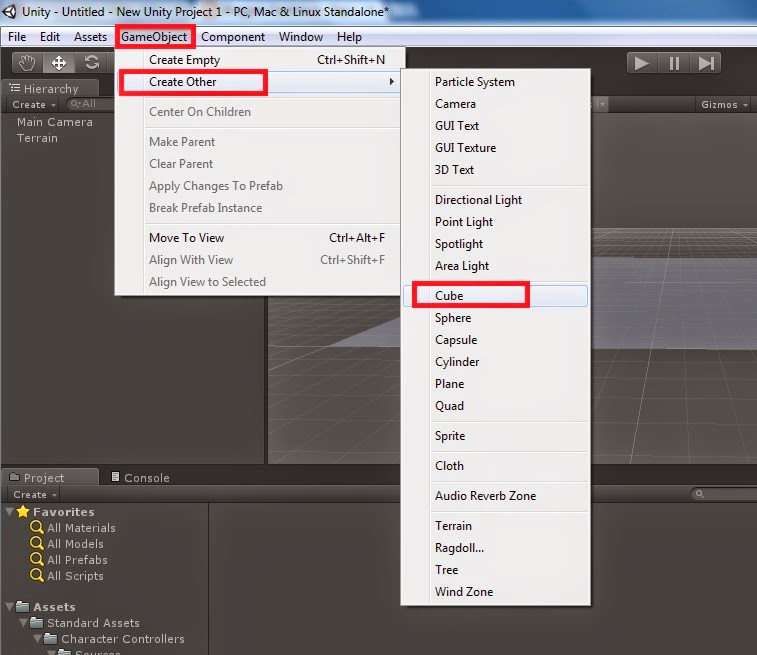
   Merhaba arkadaşlar, bu makalemizde Unity'de animasyon yapımını anlatacağım. Bunun için projemize yeni bir Terrain ekliyorum. Daha sonra Terrain üzerine bir Game Object başlığı altındaki Create Other başlığı altından iki tane Cube ekliyoruz.


Ekrana Cube'leri ekledikten sonra bu Cube nesnelerinin rengini değiştirmek için alt tarafta bulunan Project penceresinin içerisinde sağ tıklayarak Create menüsünün altından Material bölümünü seçiyoruz. Projemize New Material eklendi.


 Şimdi sıra geldi eklemiş olduğumuz Material'e özellikler vermeye. Material'e istediğimiz ismi ekledikten sonra verebiliriz. Kırmızı adını verelim. Renk bilgisi eklemek istiyoruz. Bunun için eklemiş olduğumuz Kırmızı isimli  Material'e bir kere tıkladıktan sonra sağ taraftaki Inspector penceresinden renk atamaya ya da diğer özelliklerini değiştirmeye. Biz renk değiştirmek istediğimiz için Main Color bölümündeki boş beyaz kutuya bir kere tıkladığımız zaman renk bilgisini seçmemiz için bize Color penceresi açılacaktır. Buradan istediğimiz renk bilgisini seçebiliriz.


 Kırmızı olarak belirlediğimiz Material'e kırmızı özelliğini atadık. Şimdi bu özelliği Terrain üzerine koymuş olduğumuz Cube'lerin rengini değiştirmek için Kırmızı Material'e basılı tutarak istediğimiz nesnenin üzerine atamamız gerekecektir. Kırmızı özelliğini sürükle bırak yaparak istediğimiz nesneye atama işlemi yapabiliriz. Bu işlemeleri yaptıktan sonra ekran görüntümüz aşağıdaki hali alacaktır.


2 Haziran 2014 Pazartesi

Unity'de Gökyüzü Rengini Değiştirme

     Merhaba arkadaşlar bu makalede gökyüzü rengini değiştirmeyi inceliyor olacağız. Bunun için projemizi oluşturup içerisine Terrain ekleyelim. Ardından projemize bir karakter ekleyelim. Bütün bu işlemlerin nasıl yapıldığını önce makalelerimde bulabilirsiniz. Bütün işlemleri yaptıktan sonra bu aşamadaki Terrain'in gökyüzü rengini değiştirmek istiyoruz. Öncelikle projeme Assets başlığı altından Skyboxes paketini eklememiz gerekir.


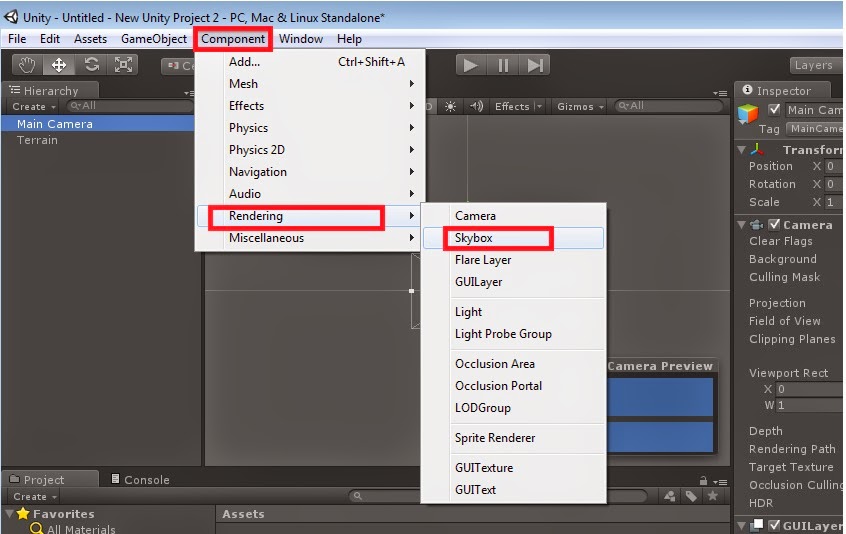
    Paketi eklememizin ardından sol taraftaki hierarchy kısmından Main Camera'yı seçiyoruz ve üst menüdeki Component başlığı altındaki Rendering bölümünün içerisindeki Skybox'ı ekliyoruz. Bu aşamadan sonra Main Camera seçiliyken sağ taraftaki Inspector penceresi altına Skybox eklenmiş oldu.


      Custom Skybox seçeneğine basıp şimdi gökyüzü rengini seçelim. Bu aşamadan sonra projemizi yukarıdaki play tuşuna basarak çalıştırırsak oyun ekranımızdaki gökyüzü rengini değiştirmiş olacağız. Terrain'i aydınlatmak için Game Object menüsü altındaki Create Other seçeneğine tıklayıp Directional Light seçip eklersek oyun alanımız daha canlı olacaktır.


Unity Projesine Karakter Ekleme

         Merhaba arkadaşlar. Bu dersimizde projeye karakter eklemeyi nasıl yapacağız buna bakacağız. Öncelikle projemize bir çalışma alanı Terrain ekliyoruz. Projeye import etmemiz gereken bölüme geliyoruz. Bunun için menü kısmında Assets bölümünden import package altında bulunan Character Controller seçeneğine tıklayarak projemize karakterleri ekleyelim.


       Projeye Character Controller import ettikten sonra şimdi Assets--> Standart Assets --> Character Assets seçeneği altından 3rd Person Controller seçeneğine basalım. Terrain üzerine 3 boyutlu adamımızı ekleyebiliriz. Terrain üzerine eklediğimiz nesneyi bulmak için klavyeden F tuşuna basıyoruz. Bizi eklediğimiz nesneye götürür. Yine klavyeden R tuşuna basarak nesnemizin boyutunu değiştirebilirken W tuşu ile nesneyi istediğimiz boyutta taşıyabiliriz. Hatta nesneyi döndürmek istersek bu sefer klavye üzerindeki E tuşuınu kullanabiliriz. Nesnemizi işlemler sonucunda ekranda görebiliriz. Yapılan işlemlerin sonucunda Terrain görüntüsü aşağıdaki gibi olur.


     Eklemiş olduğumuz karakterin düzgün bir şekilde ilerlemesi için ilgili animasyonlarının eklenmesi gerekmektedir. Bunun için karakteri seçtikten sonra sağ taraftaki pencere içerisinden ilgili animasyonların atamalarını yapmamız gerekir. Atamaları yaptıktan sonra aşağıdaki gibi bir görüntü elde edeceğiz.


     Bu düzenlemeleri yapmamızın ardından yukarıda bulunan play tuşuna bastığımız zaman karakter düzgün bir şekilde hareket ediyor olacaktır.


29 Mayıs 2014 Perşembe

Unity Terrain'de Belirli Bölgeleri Renklendirme

Merhaba arkadaşlar,
Bir önceki dersimizde Terrain yapısına renk vermekten bahsetmiştik. Terrain içerisinde belli bir bölgenin rengini nasıl değiştiririz buna bakıyor olacağız.
Öncelikle projeme yeni bir Terrain ekleyip şekiller vereceğim.
  • Game Object sekmesi altındaki Create Other kısmından Terrain bölümünü seçiyorum ve projeme yeni bir Terrain eklemiş oluyorum.
  • Projemize Assets sekmesinden import assets altındaki Terrain Assets paketini dahil ettikten sonra Terrain'e renk verme işlemini yapmak için sağ taraftaki Terrain properties kısmında bulunan Edit Texture bölümündeki Add Texture kısmından istediğim rengi Terrain'ime atama yapabiliyorum.Bu işlemler sonucunda aşağıdaki gibi bir Terrain'im oluşuyor.


Şimdi renklendirme yaptığımız Terrain'e çeşitli şekiller çizelim ve bu şekillerin sadece tepelerinin rengini değiştirmeyi öğrenelim.

Terrain' şekil vermek için Terrain seçtikten sonra sağ taraftaki Terrain Script kısmından Raise/ Lower Terraine butonuna basarak Terrain'e şeklimizi verebiliriz.Renklendirme yapmak için Paint Texture butonuna basıp alt brushes seçeneğinden kendimize uygun fırçayı seçeriz ve Texture kısmında Edit Texture altındaki Add Texture bölümüne tıklayarak kendimize uygun rengi seçebiliriz.


Bu adımları sırasıyla uygulayarak istediğimiz rengi seçmiş olduk ve şimdi bu rengi şeklimize uygulamaya gelelim. Texture kısmına seçtiğim seçenekler gelmiş oldu. Şeklim üzerindeki tepelerin hangi renk olmasını istiyorsam o resmi seçip ardından kendime uygun brushı seçip uygulamak istediğim bölüme gelip mouse'un sol tuşu ile tıklıyorum. Elim tuşta basılı olduğu sürece boyama işlemi devam edecektir.İlgili işlemleri yaptıktan sonra aşağıdaki gibi bir şekil elde etmiş olacağım.


26 Mayıs 2014 Pazartesi

Unity'e Giriş

    Merhaba arkadaşlar, Unity ile olan ilk deneyimlerimi sizlerle paylaşmak istedim. Bunun üzerine yazmaya başladım. Bilindiği üzere; Unity, oyun motoru olarak adlandırılan ve oyun tasarımını yapmamızı sağlayan programdır. Makalenin ilerleyen kısmında Unity programını inceleyeceğiz.

     Unity programını bilgisayarımıza kurduğumuzda bizden 30 günlük UnityPro  deneme sürümü için bir account oluşturmamızı isteyecektir. Yeni account'u  oluşturduktan sonra bize bir onay maili gelecek ve maili tarafından onay vermemizin ardından artık Unity programının deneme sürümünü kullanabiliriz.

Unity programını açtığımız zaman aşağıdaki gibi bir ekran bizi karşılıyor olacak.


          Bu ekrandan herhangi bir şey seçmeden devam edersek bizim için boş proje ekranı açılacaktır. Projeyi oluşturmadan önce bunları seçebileceğimiz gibi ilerleyen aşamada ihtiyaç oldukça adım adım projeye nesnelerimizi eklemek mümkün olacaktır.


        Program açıldıktan sonra yeni açılan projemizi ekranda görüyoruz. Projenin sol üst tarafı Hierarchy olarak görülen kısım proje içerisine eklenmiş olan nesneleri bize göstermektedir. Şuan projemizde sadece camera olduğu için Hierarchy kısmında sadece Main Camera vardır. Tam ortada gördüğümüz Scene ekranı bize projede sadece camera’nın bulunduğunu göstermektedir. Scene üzerinde ilerme yapmak için çeşitli tuş kombinasyonları kullanılmaktadır. Bunlardan birisi Alt tuşu ve mouse’un sol tuşuna basarak mouse’u hareket ettirirsek yine aynı şekilde bir diğeri ise mouse’un sağ tuşuna basarak mouse hareket ettirilirse Scene içerisinde ilerleme yapmamız ekranı kendimize göre ayarlamamız mümkündür.


      Biz ilk olarak boş projemize bir Terrain eklemek istiyoruz. Bunun için yukarıdaki Game Object menüsü içerisinden Create Other seçeneğine tıklayarak projemize Terrain ekledik. Eklemiş olduğumuz nesneyi ekranda görebilmek için klavyeden F tuşunu kullanıp direkt nesneye odaklanabiliriz. Nesneye yaklaşmak ve uzaklaşmak için ise mouse tekerleğini kullanabiliriz.


        Projeye Terrain ekledikten sonra dikkat edecek olursak projenin sol üst ekranındaki Hierarchy kısmındaki Main Camera altında Terrain’i görmeye başladık. Terrain boyutunu istersek Terrain settings kısmından size boyutunu değiştirebiliriz.

        Şimdi Terrain üzerine yükseltiler vermeyi görelim. Terrain seçtikten sonra sol taraftaki Terrain Script bölümünden arazimize yükselti verebiliriz. Yükselti vermek için brushes kısmından fırça seçip hatta ve hatta brush size kısmını bile ayarlamamız mümkündür.


       Şimdi farenin sol tuşuna basılı tutarak Terrain’e şekil vermeye başlayabiliriz. Verdiğimiz şekil sonucunda aşağıdaki gibi bir görüntü elde ettik.


       Şeklimizi çizdik fakat bazı çizdiklerimizin daha fazla yüksek olmasını istersek Terrain Script yazan yerdeki yükselti vermeye yarayan butonun yanındaki butona tıklayarak daha fazla yükseklik verebiliriz. Çizdiğimiz şekillerin bazıları çok yüksek oldu bunların yüksekliklerini azaltmak için bu kez Terrain Script seçeneği altındaki üçüncü butona tıklayıp yüksek olarak gördüğümüz kısma mouse ile gelip üzerine basılı tutarak mouse’u aşağı doğru çekiyor olmamız yeterli olacaktır. Bu buton sayesinde aşırı yüksek olan kısımların boylarını kısaltabiliriz.

        Şimdi Terrain’e renk vermek için öncelikle Assets seçeneğinden Terrain Assets kısmını projemize import edelim.


       Eklemiş olduğumuz assets sayesinde Terrain’e renk vermemiz mümkün olacaktır bunun için öncelikle sağ taraftaki Terrain Script kısmındaki fırça işaretini seçelim ve sonrasında add texture kısmına tıklayarak oradan istediğimiz bir resmi seçelim.


      Add Texture kısmına tıkladıktan sonra ekrana gelecek olan kısımdan Texture 2d select kısmına tıklayıp istediğim rengi seçiyoruz. Ben Gliff seçeneği seçtim. Seçtiğimiz seçeneği çift tıklayarak Texture kısmına atamış oluyoruz. Add diyerek Terrain’e renk vermiş oluyoruz.


Session Nedir? Neden İhtiyacım Var?

HTTP nedir? HTTP, yani Hypertext Transfer Protocol , web tarayıcıları ile web sunucuları arasında veri alışverişini sağlayan internetin t...